こんにちは、Kizukuです。
フリーランスエンジニアとして在宅ワーク歴10年。
PHP・JavaScript・Swiftを中心にWebシステムやスマホアプリの開発を行っています。
これまで数多くのデスク環境アイテムを実際に試し、「仕事効率が本当に上がるか」という視点で選び続けてきました。
このブログでは、エンジニア・プログラマー・在宅ワーカー向けに、実際に使って良かったものや購入前に知っておきたいポイントをできるだけ分かりやすく紹介しています。
「長時間作業でも疲れにくいデスク環境を作りたい」「買って後悔しないアイテムを選びたい」という方は、ぜひ参考にしてみてください。
なぜエンジニアにUSB-Cドッキングステーションが必要なのか
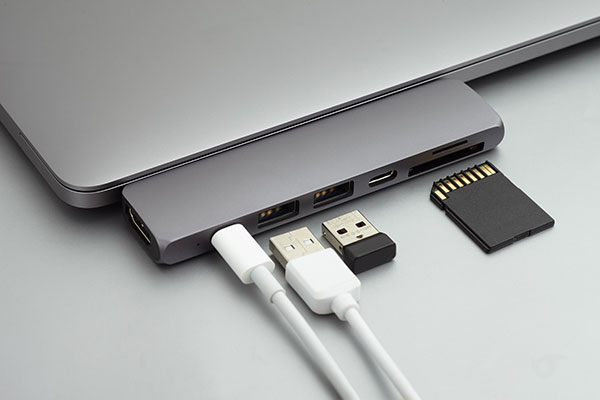
最近のMacBookやノートPCは薄型化が進み、USB-Cポートしか搭載していないモデルも珍しくありません。
しかし、実際の開発現場では、
- 外部モニターを2枚接続したい
- キーボードやマウスを接続したい
- 有線LANを使いたい
- Webカメラやヘッドセットを接続したい
- 外付けSSDを接続したい
など、多くの周辺機器を同時に利用するケースが非常に多いです。
私自身も在宅ワーク環境では、
- デュアルモニター
- Webカメラ
- ヘッドセット
- 外付けSSD
- 有線LAN
を常時接続していますが、ドッキングステーションを導入することで、PCとの接続はUSB-Cケーブル1本だけになりました。
毎日PCを持ち運ぶ人ほど、この快適さは大きく感じると思います。
また、ドッキングステーションは単なるポート増設機器ではありません。
高性能モデルでは、
- 100W以上のUSB PD給電
- Thunderbolt 4対応
- 4Kデュアルモニター出力
- 2.5GbE LAN
など、開発効率を大きく向上させる機能も搭載されています。
特にエンジニアやクリエイターは、長期間使う仕事道具として考えると、多少高価でも十分元が取れる投資だと感じています。
USB-Cドッキングステーションの選び方
1. 接続規格はThunderbolt 4対応がおすすめ
長く使うならThunderbolt 4対応モデルがおすすめです。
転送速度が高速なだけでなく、複数モニター接続や高速SSD接続にも余裕があります。
MacBook ProやWindowsノートPCを長く使う予定なら、Thunderbolt 4対応モデルを選んでおくと後悔しにくいでしょう。
2. 給電性能を確認する
ノートPCを充電しながら利用する場合、USB Power Delivery(PD)の出力は非常に重要です。
MacBook Proクラスなら最低でも90W以上、できれば100W以上の給電性能があると安心です。
3. モニター出力数を確認する
デュアルモニター環境を構築したい場合、対応モニター数も確認しましょう。
MacではOSの制限もあるため、DisplayLink対応の有無も確認しておくと安心です。
4. LANポート搭載モデルがおすすめ
在宅ワークではWi-Fiだけでなく、有線LAN接続が必要になる場面もあります。
オンライン会議や大容量ファイル転送を行うエンジニアには、有線LAN搭載モデルがおすすめです。
--- # エンジニア向けUSB-Cドッキングステーション比較表
| 製品 | 価格帯 | おすすめ度 | 接続規格 | 給電性能 | 映像出力 | 有線LAN | 特徴 | おすすめな人 |
|---|---|---|---|---|---|---|---|---|
| CalDigit TS4 | 約60,000〜70,000円 | ★★★★★ | Thunderbolt 4 | 98W | 最大デュアル4K | 2.5GbE | 最強クラスの拡張性 | 本気の開発環境を作りたい人 |
| Anker Prime | 約40,000〜50,000円 | ★★★★★ | USB4 | 最大140W | トリプル対応 | Gigabit | 高出力充電対応 | MacBookユーザー |
| UGREEN Revodok Max | 約40,000円前後 | ★★★★☆ | Thunderbolt 4 | 90W | デュアル4K | 2.5GbE | コスパ重視 | 性能と価格を両立したい人 |
| Belkin Connect Pro | 約35,000〜45,000円 | ★★★★☆ | USB-C | 85W | トリプル対応 | Gigabit | Apple製品との相性が良い | Mac中心の環境 |
| ThinkPad Thunderbolt 4 Dock | 約40,000円前後 | ★★★★☆ | Thunderbolt 4 | 100W | 最大4画面 | Gigabit | ビジネス向け高耐久 | Windowsエンジニア |
1. CalDigit TS4|現時点で最強クラスのドッキングステーション
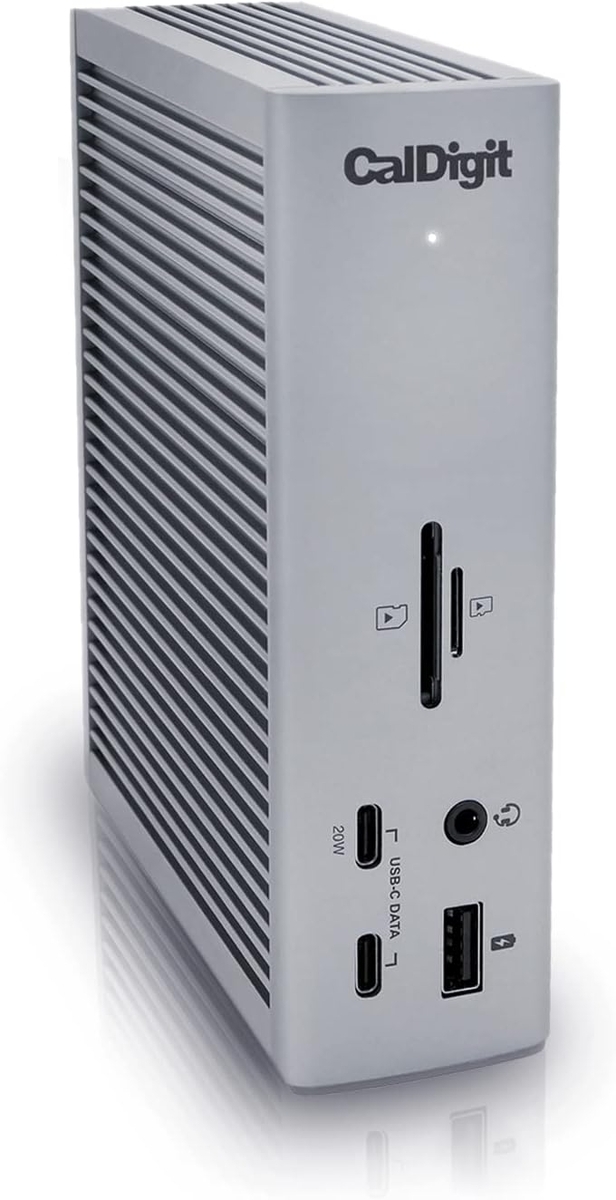
編集部イチオシ 最高の開発環境を作りたいならこれ
Thunderbolt 4対応、18ポート搭載、2.5GbE LAN対応。まさにエンジニア向けドッキングステーションの完成形ともいえるモデルです。
CalDigit TS4は、数あるドッキングステーションの中でもトップクラスの性能を誇るモデルです。
価格は決して安くありません。しかし、一度使うと「もう普通のUSBハブには戻れない」と感じる人も多いほど完成度が高く、世界中のエンジニアやクリエイターから支持されています。
最大の魅力は、圧倒的な拡張性です。
- Thunderbolt 4 ×3
- USB-C ×5
- USB-A ×5
- SD/microSDカードスロット
- 2.5GbE LAN
- DisplayPort
- オーディオ端子
など、合計18ポートを搭載しています。
私自身、在宅ワークではWebカメラ、マイク、外付けSSD、デュアルモニター、キーボード、マウスなど多数の機器を接続していますが、TS4クラスになると「ポートが足りない」という状況がほぼ発生しません。
さらに98W給電に対応しているため、MacBook Proや高性能WindowsノートPCでもケーブル1本で充電と周辺機器接続を同時に行えます。
また、2.5GbE有線LANを搭載している点も大きな魅力です。大容量のDockerイメージや開発ファイルを頻繁にやり取りするエンジニアには非常に相性が良いでしょう。
もちろん欠点もあります。最大のデメリットは価格です。一般的なドッキングステーションの2〜3倍程度の価格になるため、ライトユーザーにはオーバースペックかもしれません。
しかし、毎日仕事でPCを使うエンジニアにとって、TS4は「消耗品」ではなく「仕事道具」です。5年以上使うことを考えれば、十分元が取れる投資になるでしょう。
メリット
- Thunderbolt 4対応
- 18ポート搭載の圧倒的拡張性
- 98W給電対応
- 2.5GbE LAN搭載
- 長期間使える高品質設計
デメリット
- 価格が非常に高い
- ライトユーザーにはオーバースペック
おすすめな人
- 最高のデスク環境を作りたい人
- 多数の周辺機器を接続する人
- MacBook Proユーザー
- 長く使える仕事道具を探している人
- 開発効率を最大化したいエンジニア
2. Anker Prime ドッキングステーション|MacBookユーザーにおすすめの高出力モデル
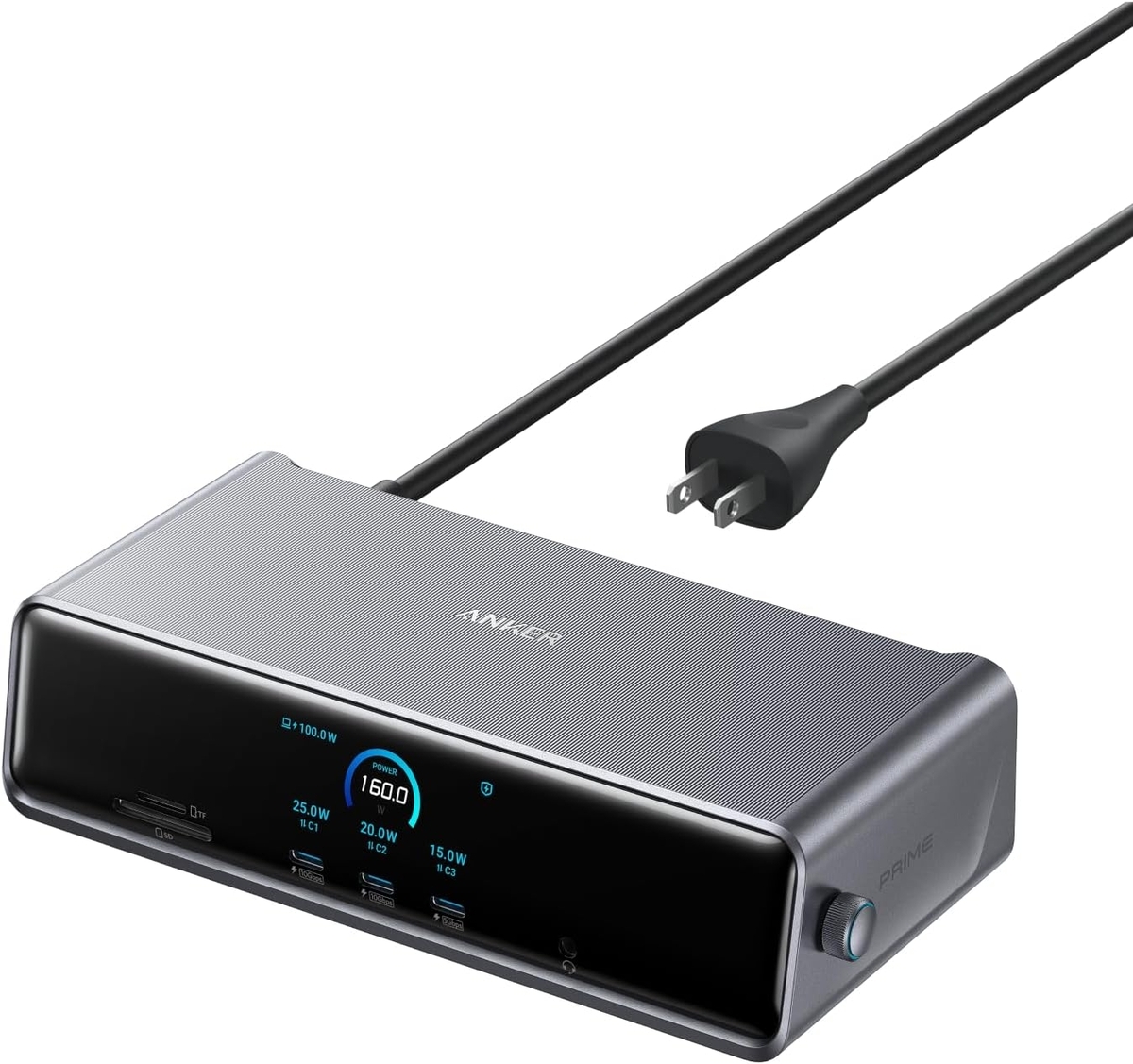
MacBookとの相性◎ 高出力充電も重視したい人向け
最大140W出力に対応し、MacBook Proユーザーとの相性が非常に良い最新ドッキングステーションです。
Anker Prime ドッキングステーションは、近年人気が急上昇しているAnkerのフラッグシップモデルです。
最大の特徴は、最大140Wという非常に高い給電性能にあります。
最新のMacBook Proでも十分余裕を持って充電できるため、開発作業をしながらでもバッテリー残量を気にする必要がほとんどありません。
また、複数モニター出力にも対応しており、デュアルモニター環境やトリプルモニター環境を構築したい人にも向いています。
Anker製品らしく、デザインが非常に洗練されている点も魅力です。デスク上に設置しても違和感がなく、Apple製品との統一感もあります。
さらに、USB-CポートやUSB-Aポートを豊富に搭載しているため、外付けSSD、Webカメラ、キーボード、ヘッドセットなどもまとめて接続できます。
一方で、Thunderboltポート数や拡張性という点ではCalDigit TS4に軍配が上がります。
「最高性能を求める」というよりは、「MacBookを中心とした快適なデスク環境を作りたい」という人におすすめしたい製品です。
価格はやや高めですが、Ankerらしい品質の高さとサポート体制を考えれば、十分検討する価値があります。
メリット
- 最大140W給電対応
- 複数モニター出力対応
- MacBookとの相性が良い
- デザインが洗練されている
- Anker製で安心感がある
デメリット
- 価格は高め
- 拡張性ではTS4に劣る
おすすめな人
- MacBookユーザー
- 高出力充電を重視する人
- デスクをすっきりまとめたい人
- Anker製品が好きな人
- 在宅ワーク環境を強化したい人
3. UGREEN Revodok Max|性能と価格のバランスを重視するならこれ
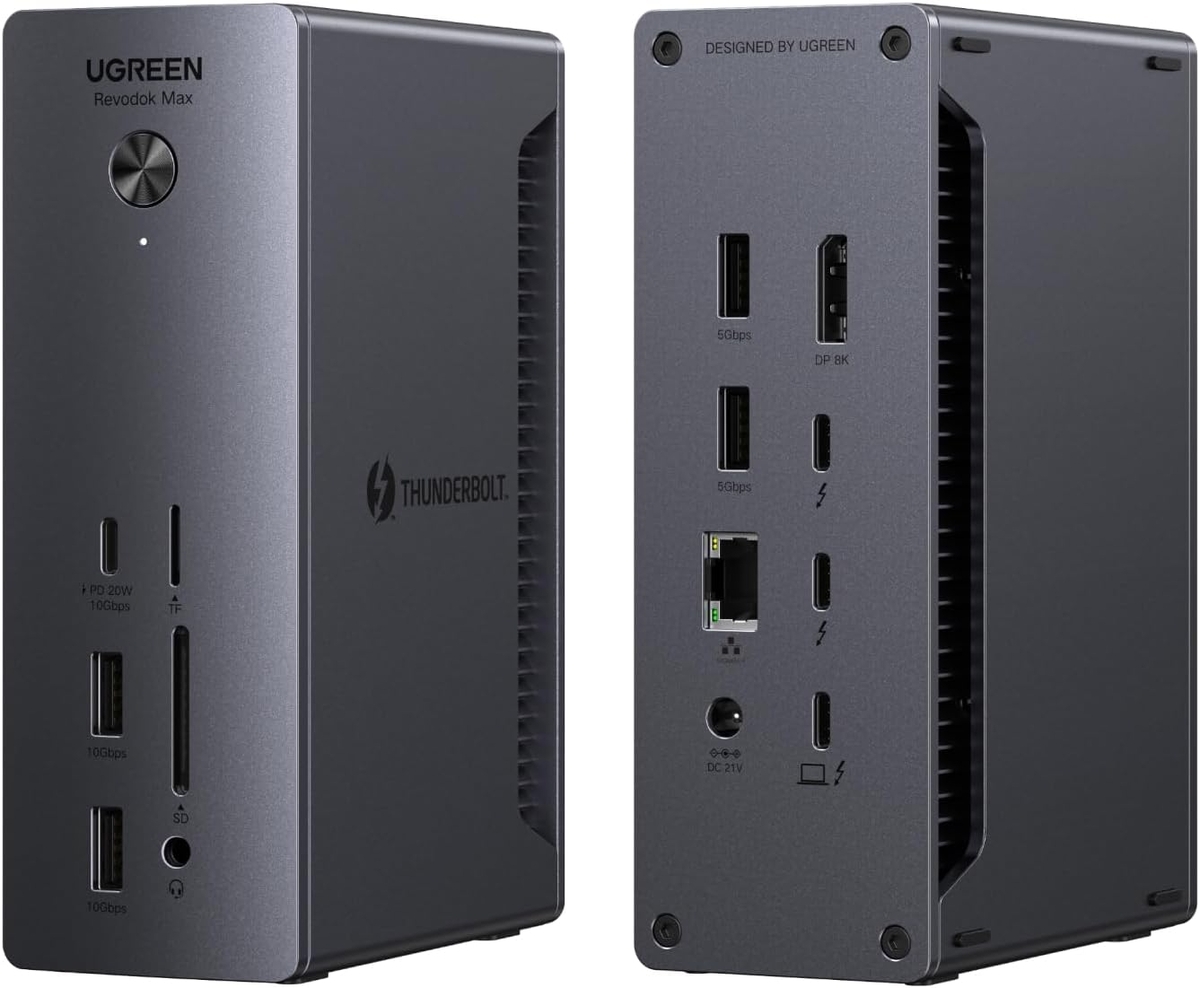
コスパ重視 高性能ドックをできるだけ安く導入したい人向け
Thunderbolt 4対応、2.5GbE LAN搭載。性能を妥協したくないけれど、TS4ほどの予算はかけたくない人におすすめです。
UGREEN Revodok Maxは、近年急速に評価を高めているUGREENのハイエンドドッキングステーションです。
特に魅力なのは、Thunderbolt 4対応や2.5GbE LANなど、ハイエンドモデルに求められる機能を備えながら、価格を比較的抑えている点です。
最近のエンジニア環境では、外付けSSD、デュアルモニター、Webカメラ、有線LANなど多くの周辺機器を同時に使用します。Revodok Maxなら、それらをUSB-Cケーブル1本でまとめられるため、デスク周りをすっきり整理できます。
また、2.5GbE LANを搭載しているため、高速なNAS環境を利用している人や、大容量データを頻繁に扱う開発者との相性も抜群です。
給電性能も高く、MacBook Proや高性能WindowsノートPCでも十分実用的です。自宅と外出先を行き来するエンジニアにとって、ケーブル1本で全環境が復元できる快適さは非常に大きいでしょう。
一方で、CalDigit TS4と比較するとポート数やブランドの実績ではやや劣ります。また、ソフトウェアサポートや長期的な安心感という点では、老舗メーカーの方が優位と言えるかもしれません。
とはいえ、性能・価格・拡張性のバランスは非常に優秀です。コストを抑えながら本格的な開発環境を構築したい人には、有力な選択肢になるでしょう。
メリット
- Thunderbolt 4対応
- 2.5GbE LAN搭載
- 価格と性能のバランスが優秀
- デュアルモニター環境を構築しやすい
- 高性能SSDとの相性が良い
デメリット
- CalDigit TS4ほどの拡張性はない
- 長期実績はまだ少ない
おすすめな人
- コストを抑えたい人
- Thunderbolt 4環境を構築したい人
- NASや高速LANを活用している人
- MacBookユーザー
- コスパ重視のエンジニア
4. Belkin Connect Pro|Apple製品との相性を重視するならおすすめ
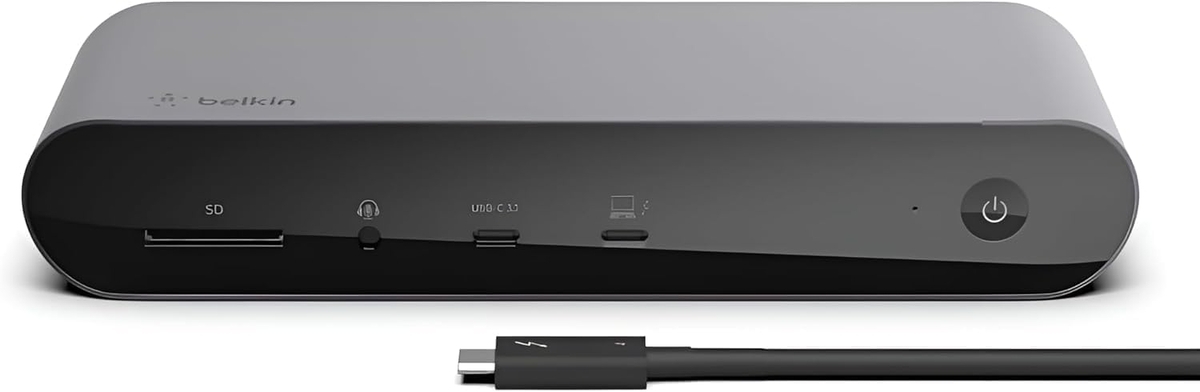
Appleユーザー向け Mac中心のデスク環境を構築したい人向け
BelkinはApple Storeでも取り扱われているアクセサリーメーカーで、Apple製品との親和性の高さに定評があります。
Connect Proもその例外ではなく、MacBookとの組み合わせを前提に設計されている印象です。
特にデザイン面は非常に優秀で、MacBookやStudio Displayとの統一感があります。デスク全体の見た目を重視する人にとっては大きな魅力になるでしょう。
また、複数ディスプレイ出力にも対応しており、在宅ワークや開発環境を快適に構築できます。
一方で、ポート数や拡張性ではCalDigit TS4やUGREEN Revodok Maxの方が優れています。
そのため、圧倒的な拡張性を求めるというよりは、「Macを中心とした洗練された作業環境を作りたい」という人に向いています。
メリット
- Apple製品との相性が良い
- デザイン性が高い
- トリプルディスプレイ対応
- 信頼性の高いブランド
デメリット
- 価格はやや高め
- 拡張性はTS4に及ばない
5. Lenovo ThinkPad Universal Thunderbolt 4 Dock|Windowsエンジニアにおすすめ
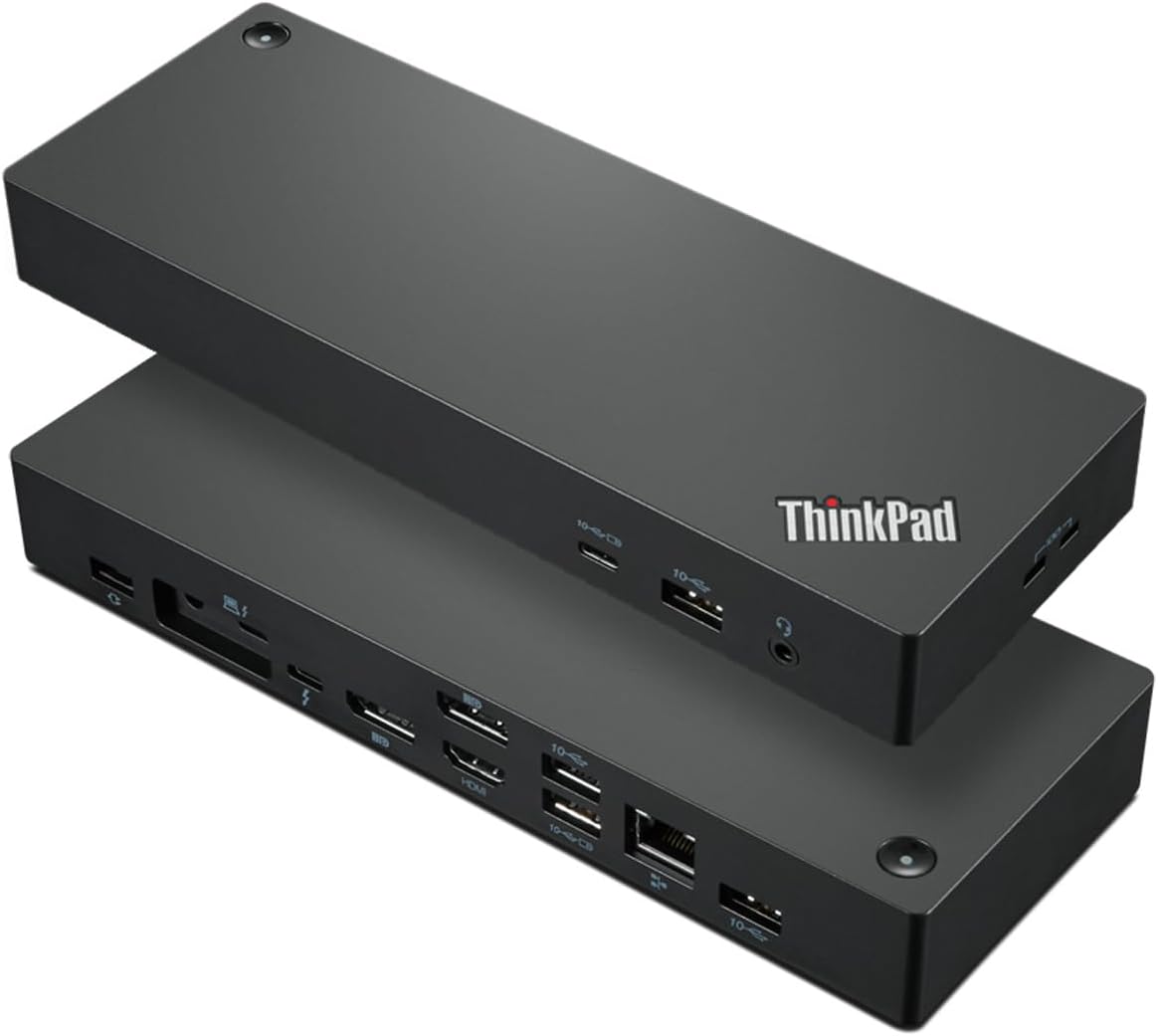
Windows向け ThinkPadユーザーとの相性は抜群
Lenovo ThinkPad Universal Thunderbolt 4 Dockは、企業向けPC市場で高いシェアを持つLenovoが提供する高品質ドックです。
特にWindowsノートPCとの相性が非常に良く、ThinkPadシリーズを使用しているエンジニアには最有力候補の一つと言えるでしょう。
Thunderbolt 4対応、最大100W給電、複数モニター出力など、必要な機能をしっかり備えており、オフィスでも自宅でも安定した運用が可能です。
また、法人向け製品らしく耐久性や安定性にも優れているため、毎日長時間利用する仕事用として安心感があります。
派手さはありませんが、「確実に仕事をこなせる道具」を探している人には非常におすすめです。
メリット
- Thunderbolt 4対応
- 最大100W給電対応
- Windowsとの相性が良い
- 高い安定性と耐久性
- 法人利用実績が豊富
デメリット
- デザインはやや地味
- Macユーザーには魅力が薄い
おすすめな人
- ThinkPadユーザー
- Windows中心で開発している人
- 安定性を最優先したい人
- 法人利用を想定している人
よくある質問(FAQ)
Q1. USB-Cハブとドッキングステーションの違いは何ですか?
USB-Cハブは主にポート数を増やすための製品ですが、ドッキングステーションは複数モニター出力、充電、有線LAN、オーディオ、Thunderbolt接続など、デスク環境全体をまとめて構築するための製品です。
エンジニアや在宅ワーカーのように、複数の周辺機器を常時接続する場合は、ドッキングステーションの方が快適です。
Q2. MacBookでも複数モニターを接続できますか?
はい、接続できます。ただし、MacBookのモデルによって外部モニターの接続台数に制限があります。
M1・M2搭載MacBookでは標準では1台までのモデルもあるため、複数モニターを利用したい場合はDisplayLink対応モデルを選ぶと安心です。
Q3. Thunderbolt 4対応モデルを選ぶべきですか?
長期間使う予定であれば、Thunderbolt 4対応モデルがおすすめです。
高速データ転送、複数モニター接続、高速SSD接続などに対応できるため、将来的にも安心して利用できます。
Q4. ドッキングステーションだけでノートPCを充電できますか?
多くのモデルはUSB Power Delivery(PD)に対応しているため、USB-Cケーブル1本で充電可能です。
ただし、ノートPCによって必要な電力が異なるため、購入前に給電性能を確認しておきましょう。
Q5. 初めて購入するならどのモデルがおすすめですか?
迷ったらCalDigit TS4がおすすめです。
価格は高めですが、拡張性・安定性・性能すべてがトップクラスで、長期間使える仕事道具として非常に優秀です。
コストを抑えたい場合は、UGREEN Revodok Maxもおすすめです。
用途別おすすめ
| 用途 | おすすめモデル |
|---|---|
| 総合的に一番おすすめ | CalDigit TS4 |
| コストパフォーマンス重視 | UGREEN Revodok Max |
| MacBookユーザー | Anker Prime ドッキングステーション |
| Apple製品との統一感重視 | Belkin Connect Pro |
| Windowsエンジニア | Lenovo ThinkPad Universal Thunderbolt 4 Dock |
| 最高の開発環境を構築したい人 | CalDigit TS4 |
まとめ
USB-Cドッキングステーションを導入すると、ケーブル1本でデスク環境全体を接続できるようになります。
毎日ノートPCを持ち運ぶエンジニアや在宅ワーカーにとって、この快適さは想像以上です。
特にデュアルモニター環境、Webカメラ、ヘッドセット、有線LAN、外付けSSDなどを利用している人なら、作業効率が大きく向上するでしょう。
今回紹介した5製品の特徴を簡単にまとめると、以下のようになります。
- CalDigit TS4:最高峰の拡張性を求める人
- Anker Prime ドッキングステーション:MacBook中心の環境を構築したい人
- UGREEN Revodok Max:性能と価格のバランスを重視する人
- Belkin Connect Pro:Apple製品とのデザイン統一感を重視する人
- Lenovo ThinkPad Universal Thunderbolt 4 Dock:Windowsエンジニアや法人利用
迷ったら、まずはCalDigit TS4を選んでおけば間違いありません。
価格は高めですが、数年間毎日使う仕事道具として考えれば、十分元が取れる投資になるはずです。
関連記事
※価格や仕様は記事執筆時点の情報です。最新の価格や在庫状況は各販売ページをご確認ください。
